如何制作 Discord 风格聊天截图:完整教程
Chat Simulator 可以用来制作 Discord 风格的聊天演示图,适合产品原型、课程讲解、创意写作、社交媒体演示和客户沟通。本文只介绍如何设计“风格化的聊天界面”,不会教你冒充真实用户、伪造证据或误导他人。Discord 是其权利人的商标,Chat Simulator 与 Discord 没有隶属、赞助或官方合作关系。
一、先确定演示目标
开始编辑前,先写下这张图要表达什么:是展示客服回复流程、社区管理案例、游戏公会活动,还是小说角色之间的对话?目标越清楚,角色数量、消息长度和时间线就越容易控制。通常一张移动端演示图使用 2—4 个身份、8—16 条消息最清晰;如果内容更多,可以拆成多张连续图片。
二、创建角色与头像
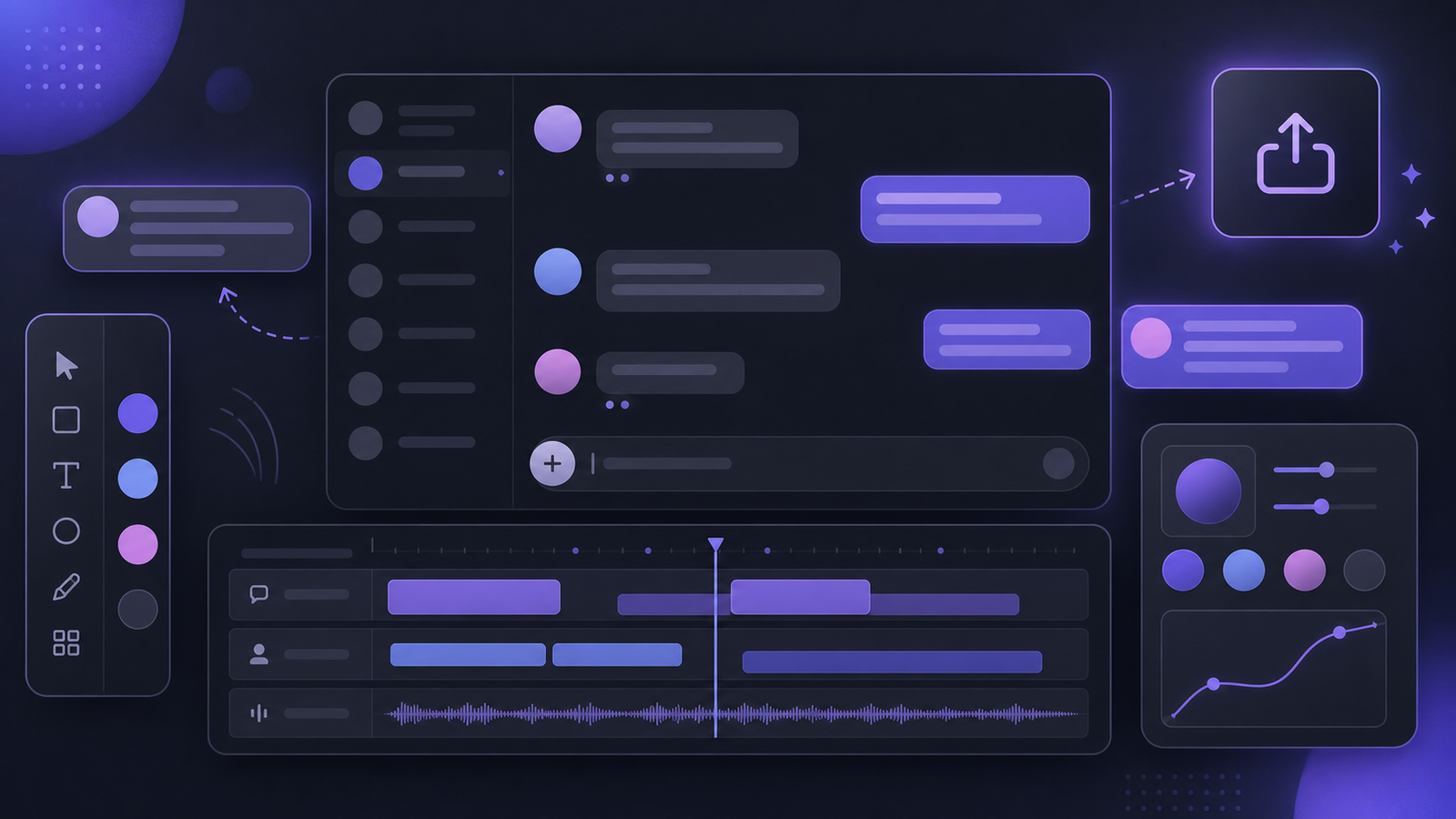
进入编辑器后,为每个说话者设置显示名称、头像和身份颜色。名称应保持简短,并避免使用真实人物的姓名或未经许可的照片。你可以上传自己的头像素材;上传内容在浏览器本地处理,适合在正式导出前反复调整。为了让不同角色一眼可辨,建议使用统一风格但不同主色的头像,并为主要角色保留更高的视觉对比度。
三、组织频道感和对话节奏
Discord 风格界面的重点不是堆叠大量文字,而是让频道式对话具有节奏。先用一条短消息交代场景,再安排提问、回应和补充信息。长段落应拆成两到三条消息;连续由同一角色发送的内容可以靠近一些,不同角色之间则留出更明显的间隔。Chat Simulator 支持编辑消息内容、顺序和时间,你可以边播放边检查阅读节奏。
四、设置时间与细节
时间戳要服务于叙事,不要随机填写。实时讨论可以使用相隔 1—3 分钟的时间;异步社区讨论则可以拉长到几小时。检查日期格式是否符合目标读者的地区习惯,并保证消息顺序与时间一致。如果演示中出现文件、链接或图片,应使用你有权使用的素材,并在必要时标注“示例”“概念稿”或“演示”。
五、使用播放功能检查对话
编辑完成后,使用播放聊天功能从头预览。重点观察三件事:第一,读者是否能在前几条消息理解场景;第二,角色是否容易混淆;第三,是否有一条消息过长而打断节奏。播放预览比静态检查更容易发现重复表达、时间跳跃和角色语气不一致的问题。
六、导出适合发布的图片
Chat Simulator 支持导出 PNG 或 JPG,并可选择 Web 或 Mobile 布局。需要透明度和清晰文字时优先使用 PNG;需要更小文件时可选择 JPG。社交媒体通常更适合 Mobile 布局,产品文档或网页文章可以使用 Web 布局。导出前再次确认画面中没有真实隐私信息、未经授权的头像、电话号码、邮箱、订单号或内部链接。
常见问题与改进方法
1. 画面看起来太拥挤:减少角色数量,缩短每条消息,并把解释性内容移到文章正文。
2. 对话不自然:让每个角色拥有稳定语气,避免所有人使用相同句式。
3. 时间线不可信:先确定开始时间,再按真实交流节奏逐条递增。
4. 角色难以区分:提高头像和名称颜色的差异,同时保持整体配色协调。
5. 图片在手机上看不清:选择 Mobile 布局,减少横向信息,并用 PNG 导出。
适合使用的场景
这类聊天演示图适合 UI/UX 原型评审、社区规范培训、课程示例、创意写作分镜、客服话术演示和社交媒体故事。请勿将生成内容描述为真实聊天记录,也不要用它进行诈骗、诽谤、冒充或制造虚假证据。对外发布时,建议在图片或说明中明确写出“模拟对话”“概念演示”或“虚构示例”。
FAQ
问:Chat Simulator 会把我上传的头像发送到服务器吗?
答:项目说明中标注上传内容在浏览器本地处理。即便如此,也建议只使用你有权处理的图片,不要上传敏感证件或私人资料。
问:应该选择 PNG 还是 JPG?
答:包含大量小字号文字的聊天图优先选 PNG;如果文件大小更重要,可以使用 JPG,并在发布前检查压缩后的清晰度。
问:可以做成完全相同的 Discord 截图吗?
答:更合适的做法是制作“Discord 风格”的独立演示图,并保留明显的模拟属性,避免复制商标、官方标识或用于误导他人。
最后检查清单
导出前检查:标题与场景是否清楚;角色名称和头像是否获准使用;消息顺序和时间是否一致;是否删除个人信息;是否添加模拟内容说明;Web 或 Mobile 布局是否适合发布渠道;PNG 或 JPG 是否清晰。完成这些步骤后,你得到的不只是“像聊天”的图片,而是一张用途明确、可读、可解释的设计稿。